זמן קצר לאחר אירוע OpenAI שהכריז על אפליקציית שולחן העבודה החדשה הקרובה עבור ChatGPT ב-macOS, עודכנה גרסת האינטרנט של ChatGPT והיא הכילה קישור להורדת אפליקציית Mac. הקישור הזה דלף מהר מאוד, התפשט בטוויטר ואפשר לאנשים להתקין אותו במחשבים הניידים שלהם. במאמר זה, אני אדריך אותך בתהליך כיצד לקבל גישה ליישום זה כבר, גם אם הוא לא פורסם בפומבי, כי התקנת החבילה לא תספיק. תצטרך גם לעשות כמה שינויים כדי להיכנס.
דרישות מוקדמות
- זכור שהאפליקציה הזו תעבוד רק על מחשבי MacBook עם שבב Apple, M1 או M2. זה לא עובד על מחשבי Mac עם שבבי אינטל.
- זה דורש macOS גרסה 14 ואילך (Sonoma וכן הלאה).
- מכיוון שתצטרך לשנות כמה בקשות רשת, תצטרך יישום נפרד כדי לעשות זאת. במאמר זה, אני מציע להשתמש בגרסה החינמית של Proxyman.
אם אתה יכול למלא את כל הדרישות האלה, בואו נמשיך 👇
מדריך שלב אחר שלב
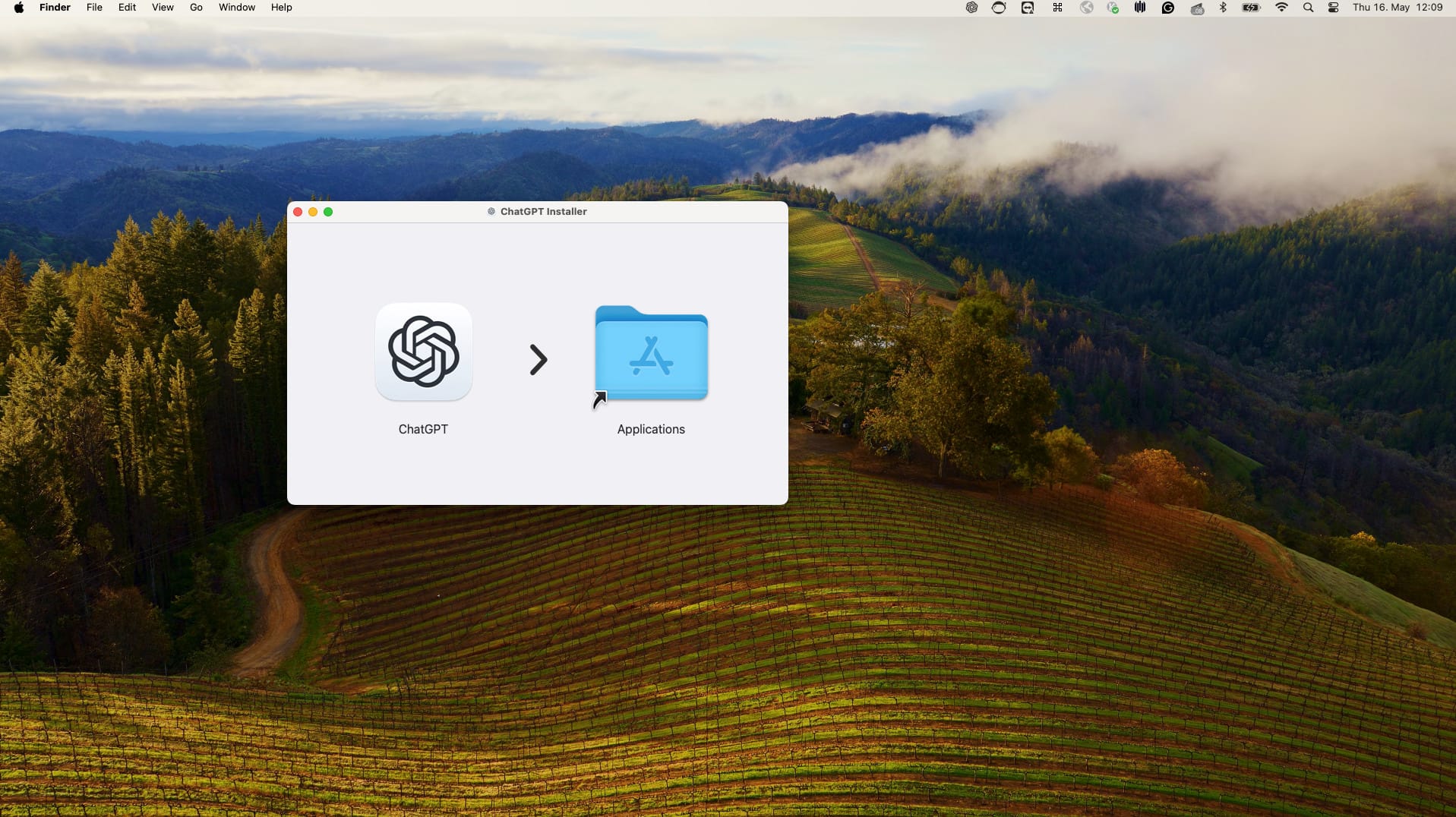
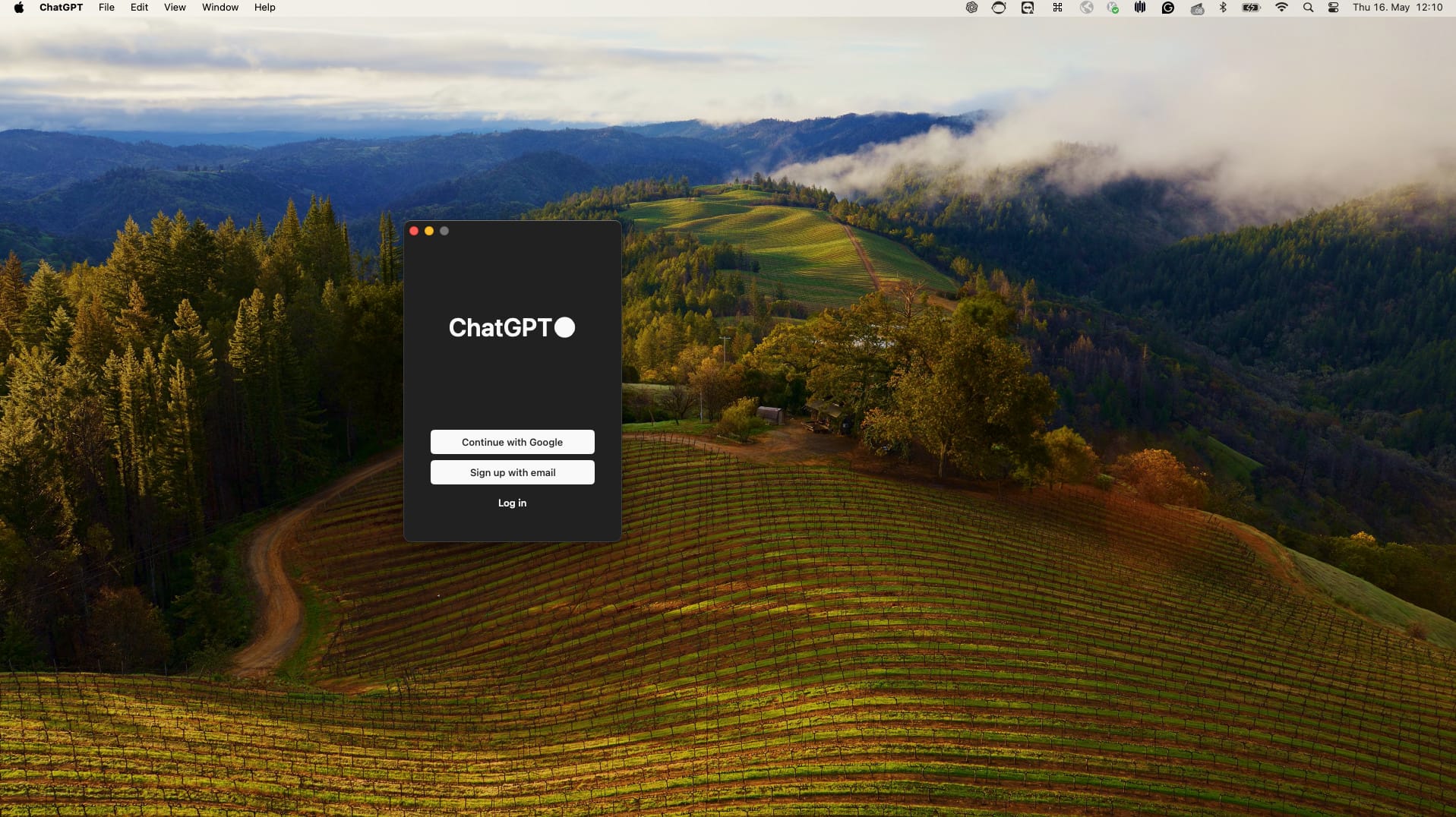
1. הורד את קובץ ההתקנה של DMG: קודם כל, אתה צריך להוריד את קובץ ההתקנה של DMG מהמראה הרשמית. הנה הקישור הציבורי. אתה יכול לאמת את כתובת האתר אם אתה רוצה לוודא שהיא חוקית. לאחר הורדת החבילה, אתה יכול פשוט להתקין אותה ולהפעיל אותה במחשב הנייד שלך. זמן קצר לאחר מכן, תראה את מסך הכניסה, אך כאשר תנסה להיכנס, זה לא יהיה אפשרי מכיוון שהגישה מוגבלת לקבוצת משנה קטנה מאוד של בודקים ברגע זה.
הורדת פרוקסימן: כשלב שני, תצטרך להוריד את פרוקסימן דרך הקישור הזה. הגרסה החינמית מאפשרת לך להחליף בקשת רשת אחת, שאמורה להספיק למשימה זו. ברגע שתפעיל אותו, תצטרך גם לפתוח שוב את אפליקציית OpenAI.
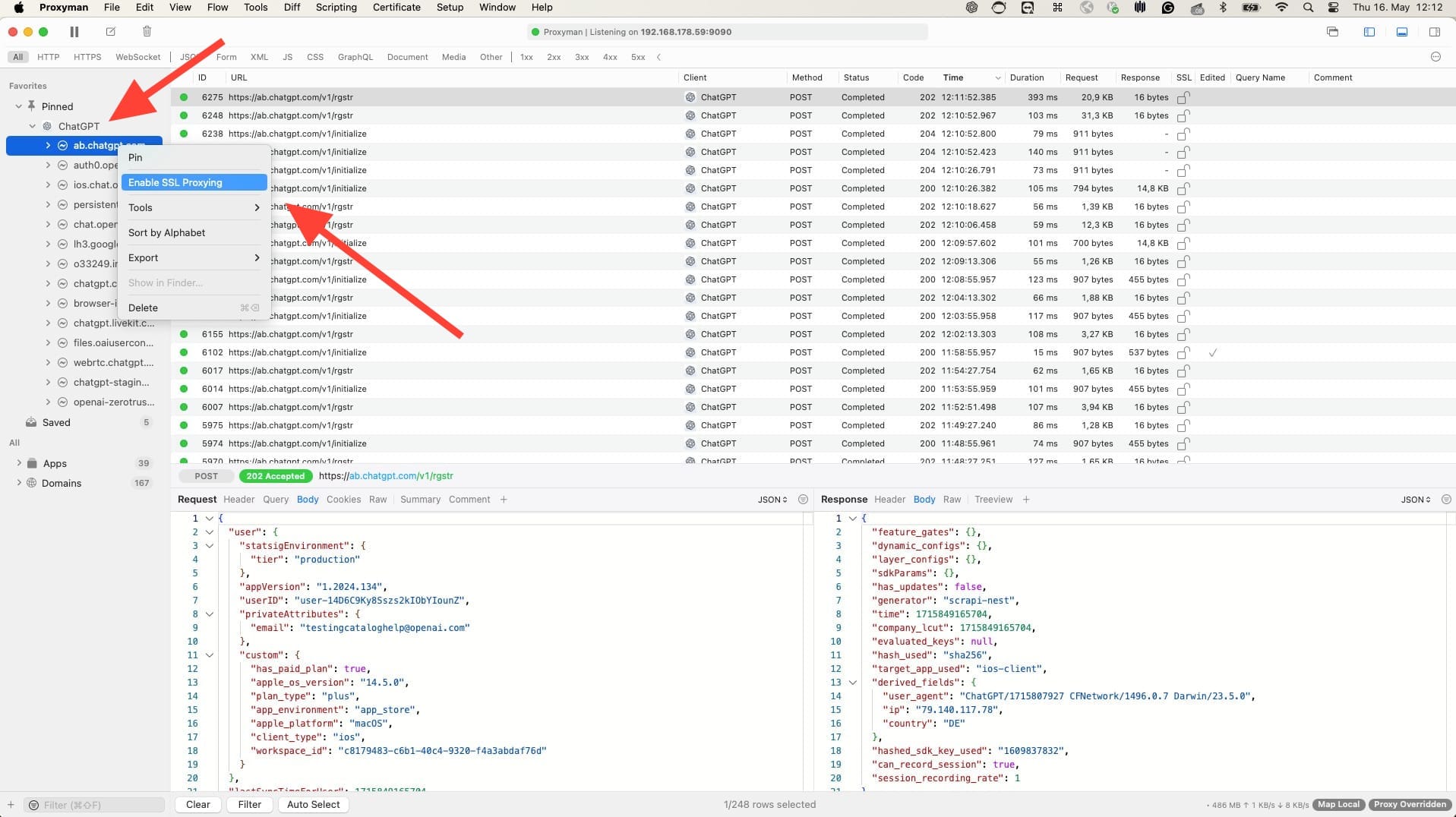
עקוב אחר פעילות הרשת: בממשק Proxyman, תראה פעילות רשת מסוימת המגיעה מאפליקציית ChatGPT, אך לא תוכל לראות את התוכן שלה בהתחלה. תצטרך ללחוץ על הבקשה החדשה ולהפעיל את פרוקסי SSL עבורם תחילה. לאחר ביצוע פעולה זו, תוכל להרוג את אפליקציית ChatGPT ולפתוח אותה שוב. ברגע שתלחץ על פעילות הרשת ב-Proxyman, תראה את התוכן של קריאות API אלו.
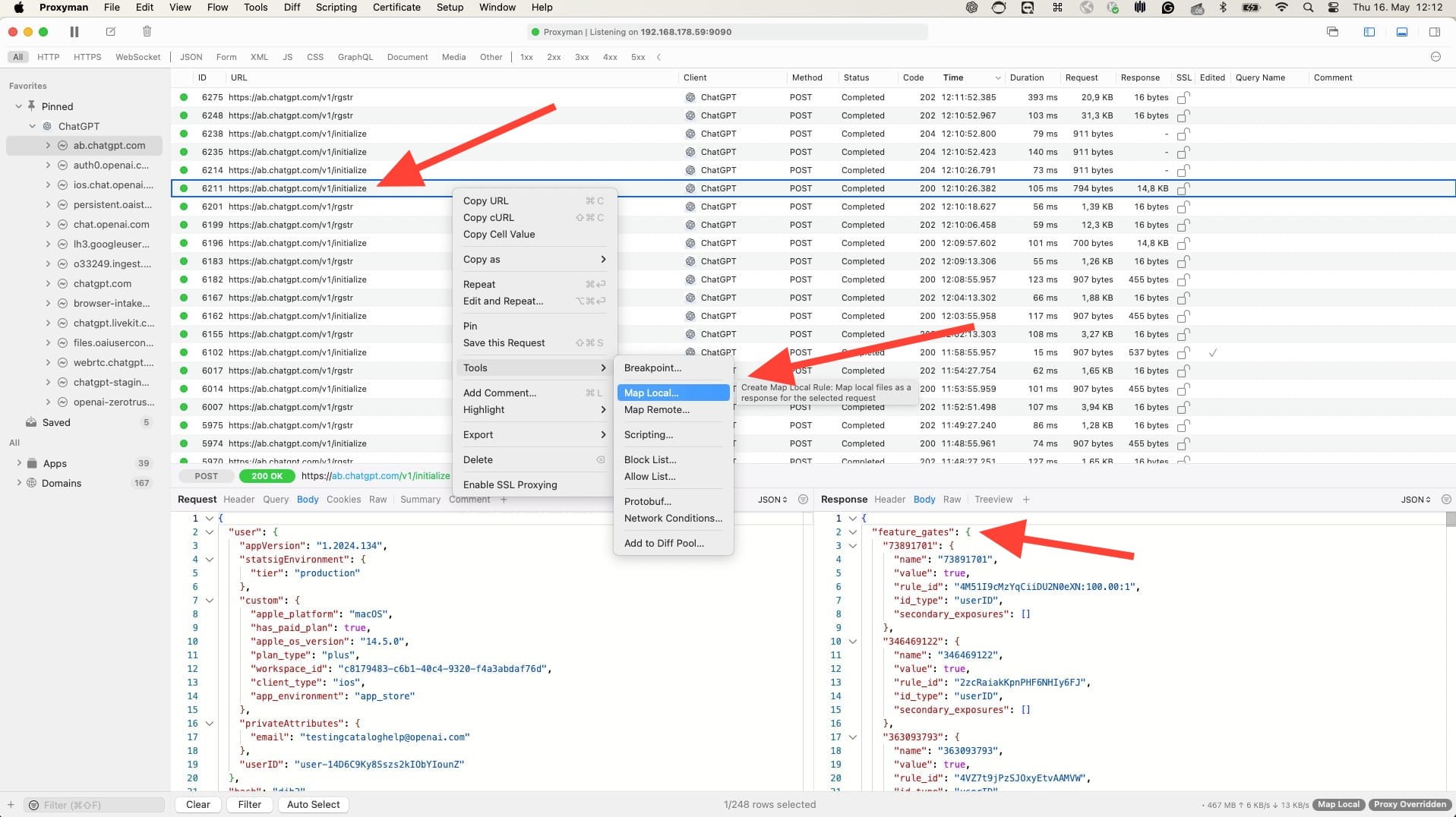
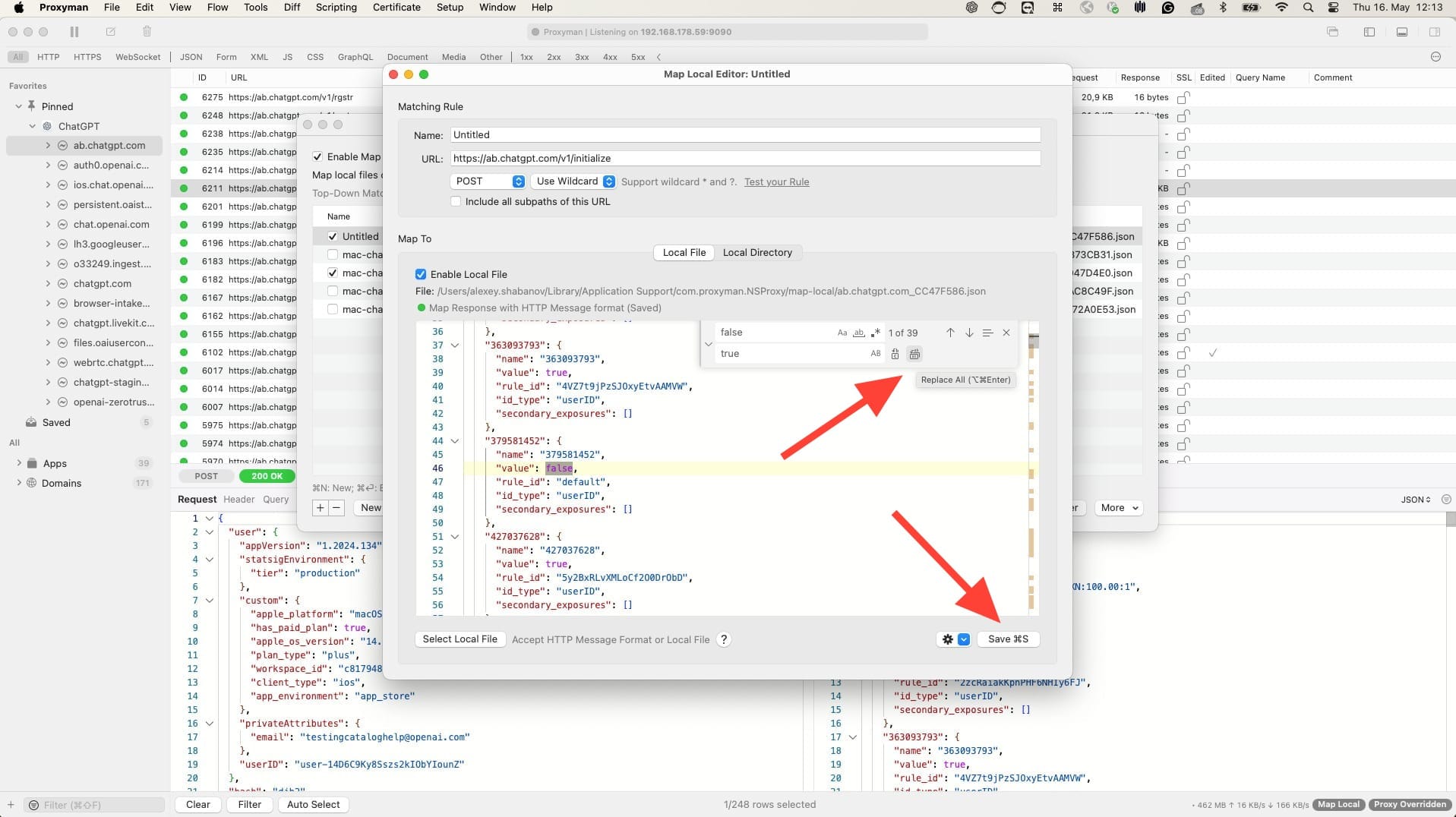
שנה בקשות רשת: קריאת ה-API הספציפית שבה אנו מעוניינים היא לדומיין בשם ab.chatgpt.com והנתיב יכיל את הקידומת /initialize. כאשר אתה פותח את בקשת האתחול הזו, אתה יכול ללחוץ עליה באמצעות לחצן העכבר הימני, לבחור כלים, למפות מקומית, ואז בעורך שייפתח לאחר מכן, תוכל ללחוץ על Cmd + F כדי לפתוח את חלון החיפוש. חפש את כל המקומות שבהם כתוב שקר והחלף את אלה ב-true. עם העורך המובנה, ניתן לעשות זאת בלחיצה אחת. לאחר שתסיים, תוכל לשמור אותו באמצעות Cmd + S או כפתור השמירה, ולאחר מכן לסגור את החלון הזה. ודא שהפעלת את תיבת הסימון "כלי מקומי למפה".
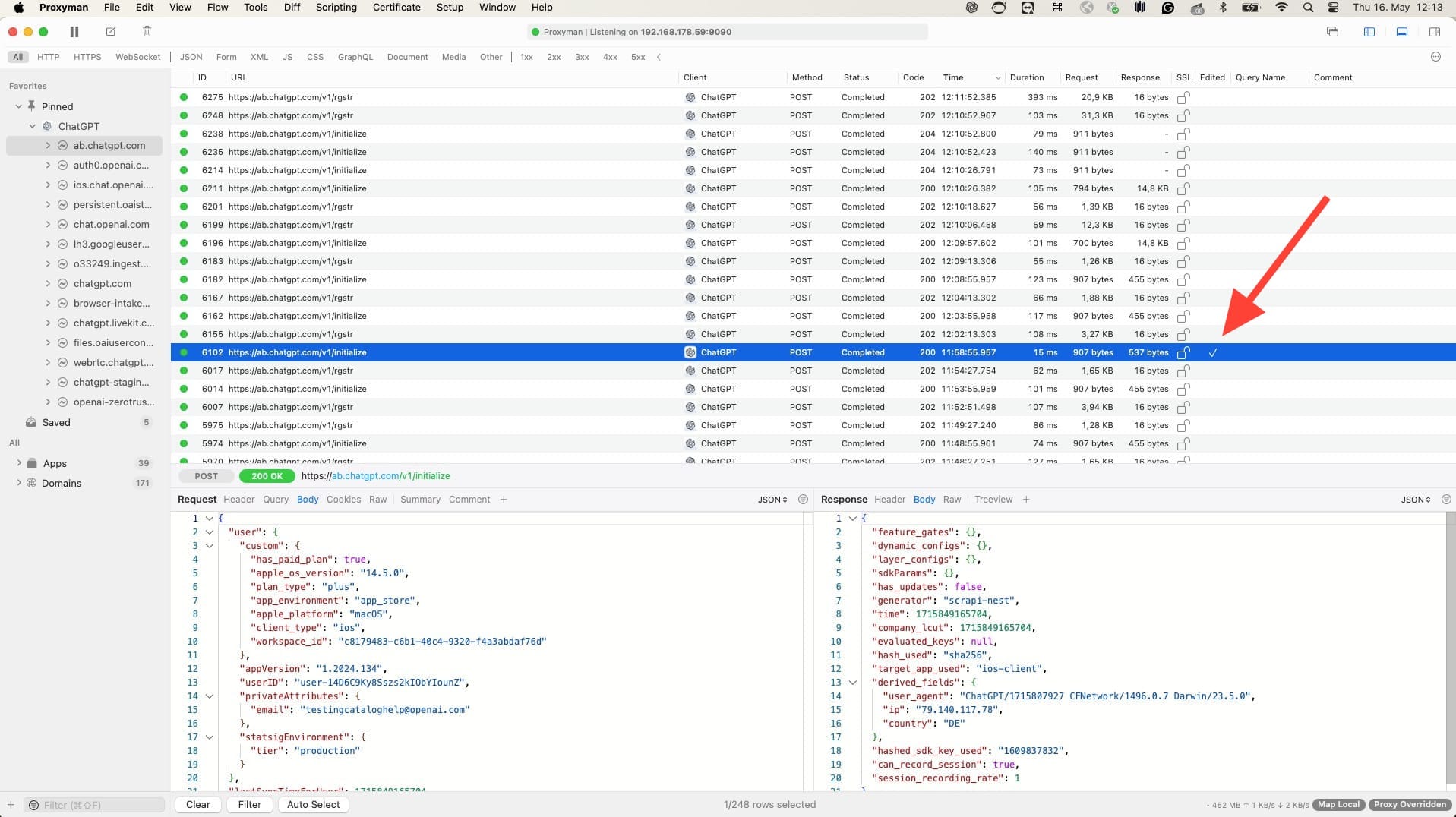
פתח מחדש את אפליקציית ChatGPT: לאחר סגירת החלון, עליך לסגור שוב את אפליקציית ChatGPT ואז לפתוח אותה מחדש. בלשונית הרשת תראה ששיחת האתחול הבאה תידרוס. אתה יכול לראות את זה כסימן ביקורת בעמודה הערוכה בממשק המשתמש של Proxyman. לאחר מכן, אם תנסה להיכנס לאפליקציה, היא תאפשר לך להיכנס.
תהנה מהאפליקציה: לאחר שתסתיים, תוכל ליהנות מכל הפונקציונליות הציבורית הזמינה, כולל עדכונים אוטומטיים. תוכל לקבל עדכונים חדשים עבור אפליקציה זו. אתה לא צריך להפעיל את Proxyman בכל פעם, רק אם אתה רוצה להתחבר שוב.
אפליקציית Mac חדשה של ChatGPT נפרצה!!אשף הקוד 🧙♂️ נמצא מאחורי קווי האויב. איך אתה יכול לקבל גישה מוקדמת: pic.twitter.com/r8FvoNKwlk
— Nick Dobos (@NickADobos) May 14, 2024
הדרכה חלופית מאת @NickADobos
הכלי באמת בנוי עבור משתמשי סופר והוא די נעים לשימוש. מצב קול כבר אמור להיות זמין עם דגם ה-4o הזמין לציבור הנוכחי, והוא כבר נהדר מאוד. תהנה!